


Paint
3,4190.00 Bewertungen
App-Details
- Version
- 3.6.2
- Aktualisiert am
- Lizenz
- Free
- Downloads
- 5.000.000+
- Entwickler
- ng-labs
- Kategorien
- Kunst & Design
- Plattform
- Android, iOS
Screenshots
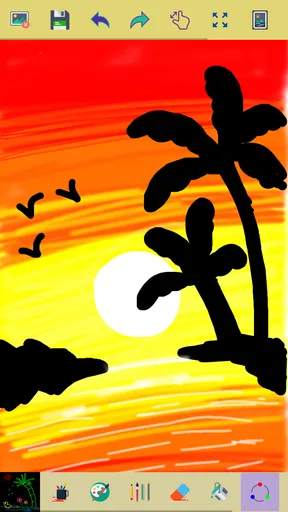
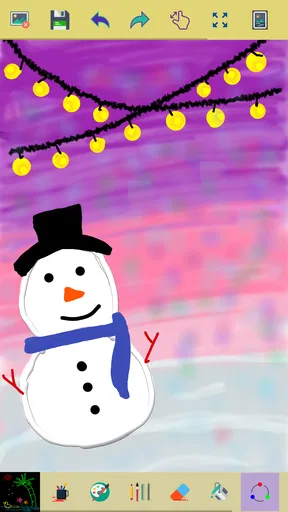
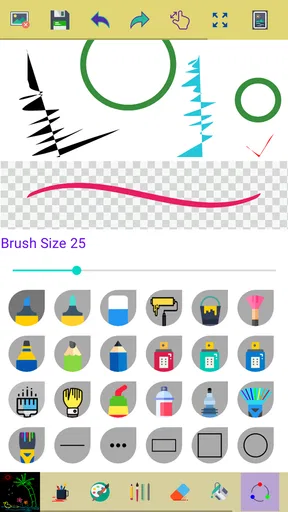
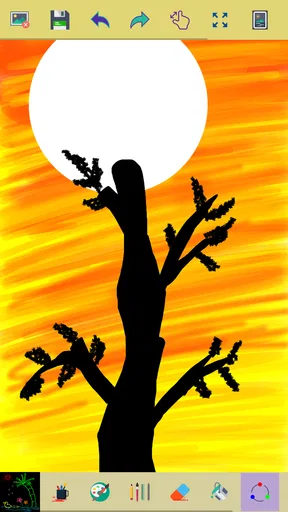
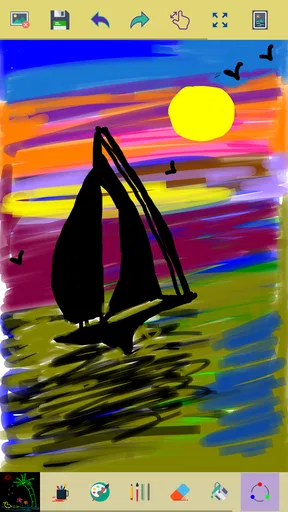
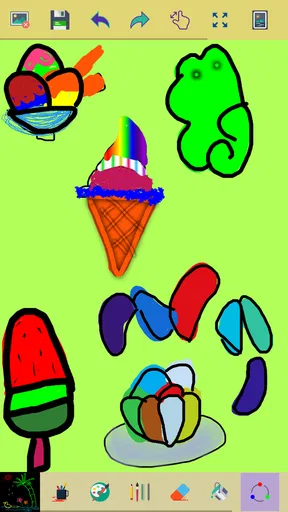
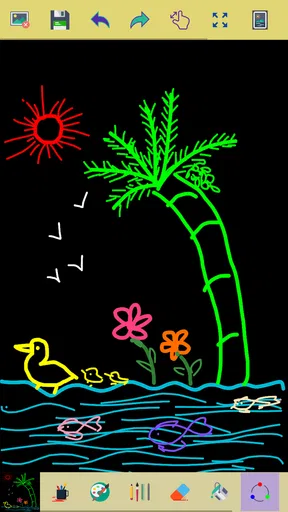
 Analyse von AppCompare
Wenn ich schnell etwas zeichnen oder eine Fläche ausmalen möchte, brauche ich nicht immer ein großes Kreativprogramm. Genau in diesem kleinen, praktischen Szenario zeigt Paint von ng-labs seine Stärke. Die Android-App konzentriert sich auf das Wesentliche: zeichnen, Farben auswählen, Bildausschnitte vergrößern und einige Striche rückgängig machen. Ich sehe sie weniger als vollständiges Zeichenstudio, sondern als unkompliziertes digitales Blatt Papier für spontane Skizzen und einfache Farbideen.
Das klingt zunächst bescheiden, ist im Alltag aber durchaus nützlich. Wer eine schnelle Notiz lieber mit dem Finger als mit der Tastatur festhält, eine grobe Skizze anfertigen oder einem Kind eine einfache Malfläche geben möchte, kommt ohne lange Einarbeitung zurecht. Gleichzeitig sollte man die Erwartungen richtig einordnen: Die App möchte keine professionelle Illustration ersetzen. Ihr Wert liegt gerade darin, dass sie nicht mit einer langen Werkzeugleiste zwischen Idee und Ergebnis steht.
Was Paint im Alltag tatsächlich leistet
Beim ersten Öffnen fällt vor allem die direkte Bedienung auf. Die App startet nicht mit einem komplizierten Projektmenü, umfangreichen Vorlagen oder einer Lernstrecke, sondern führt schnell zur Zeichenfläche. Für mich ist das der wichtigste praktische Vorteil. Wenn ich unterwegs eine Form ausprobieren oder eine kleine Skizze festhalten will, brauche ich keine Zeit, um Ebenen, Pinselpakete oder Exportoptionen zu verstehen.
Die Grundidee ist klar: Ich wähle eine Farbe, zeichne mit dem Finger und passe den Ausschnitt bei Bedarf per Zoom an. Mehrere Farben machen die Anwendung flexibler als ein rein monochromes Notizfeld. Das Rückgängigmachen einiger Striche ist ebenfalls hilfreich, besonders wenn eine Linie verrutscht oder ich eine farbige Fläche versehentlich übermale. Es handelt sich nicht um eine unbegrenzt komfortable Bearbeitungshistorie, aber für kleine Korrekturen reicht dieser Ansatz.
Der Zoom ist dabei mehr als ein kleines Zusatzmerkmal. Auf einem Smartphone ist eine präzise Linie schnell schwieriger, weil Finger und Zeichenfläche nicht dieselbe Genauigkeit wie ein Stift besitzen. Ich kann zunächst grob arbeiten und anschließend in einen Bereich hineinzoomen, um Kanten oder kleine Details sauberer zu setzen. Das ersetzt keine Druckempfindlichkeit und keinen speziellen Eingabestift, verbessert die Kontrolle aber spürbar.
Ein sinnvoller Arbeitsablauf besteht darin, nicht sofort jede Einzelheit auszuarbeiten. Ich beginne mit großen Formen, wähle anschließend die Farben und vergrößere erst zum Schluss die Stellen, an denen sich Linien treffen. Dadurch vermeide ich, dass ich mich früh in kleinen Korrekturen verliere. Gerade bei einer einfachen App ist diese Reihenfolge nützlich, weil sie die begrenzten Werkzeuge besser ausgleicht.
Für eine schnelle Skizze auf dem Sofa, eine grobe Raumidee oder eine kleine Zeichnung für eine Nachricht ist das Konzept angenehm. Ich kann eine Idee visuell festhalten, ohne erst ein umfangreiches Zeichenprogramm zu öffnen. Auch als spielerische Malfläche für jüngere Nutzer ist die niedrige Einstiegshürde passend. Die Altersfreigabe liegt bei USK ab 0 Jahren, was den unkomplizierten Charakter unterstreicht.
Lesenswert vor deiner Entscheidung

Waze macht den Verkehr zur Gemeinschaftssache – doch Ausweichrouten belasten die Nachbarschaft

Google Play Bücher macht Lesen bequem, aber selten gemeinschaftlich

Zu Facebook wechseln: Was Gruppen, Veranstaltungen und Kontakte wirklich ändern

Ludo King® macht aus einer schnellen Würfelrunde eine Verabredung

Messenger: Wie Meta soziale Nähe in mobile Macht verwandelt

Canva im Alltag: Wann sich die Kreativ-App wirklich lohnt
Der Entwickler ng-labs hält den Funktionsumfang bewusst überschaubar. Das kann man als fehlende Tiefe kritisieren, aber es verhindert auch, dass die App ihre eigentliche Aufgabe aus den Augen verliert. Die aktuelle Version ist 3.6.2 und setzt Android 6.0 oder neuer voraus. Damit richtet sie sich auch an Nutzer, die kein besonders neues Gerät verwenden, sofern ihr Smartphone diese Systemvoraussetzung erfüllt.
Wo der kostenlose Zugang seinen Wert zeigt
Paint ist kostenlos erhältlich. Für meine Bewertung ist das ein wichtiger Punkt, weil die App dadurch vor allem als niedrigschwellige Ergänzung interessant wird. Ich muss kein Budget für ein professionelles Zeichenprogramm einplanen, wenn ich nur einfache Zeichnungen, Farbflächen oder schnelle Entwürfe anfertigen möchte. Der kostenlose Zugang macht es leichter, die Anwendung für einen konkreten Zweck auszuprobieren, statt vorab eine Kaufentscheidung treffen zu müssen.
Der Wert entsteht also nicht durch eine große Sammlung exklusiver Werkzeuge, sondern durch die Kombination aus schnellem Start und einfacher Bedienung. Wenn ich lediglich eine visuelle Notiz brauche, wäre ein umfangreiches Kreativprogramm möglicherweise überdimensioniert. Paint spart in diesem Fall eher Aufmerksamkeit und Zeit als Geld. Das ist ein echter Vorteil, der in der Praxis wichtiger sein kann als eine lange Liste zusätzlicher Funktionen.
Gleichzeitig sollte man den kostenlosen Preis nicht mit professionellem Gegenwert verwechseln. Wer Ebenen, ausgefeilte Pinsel, Masken, Textwerkzeuge, Vektorbearbeitung oder umfangreiche Dateiverwaltung erwartet, wird den Funktionsumfang wahrscheinlich als knapp empfinden. Die kostenlose Nutzung ist attraktiv, weil die Aufgabe klein bleibt. Sobald das Projekt größer oder technisch anspruchsvoller wird, verschiebt sich der Vergleich zugunsten etablierter Zeichen- und Illustrations-Apps.
Die App hat eine durchschnittliche Bewertung von 3,4 bei rund 18.000 Bewertungen. Für mich signalisiert das kein klares „für alle geeignet“, sondern ein gemischtes Nutzungserlebnis: Einige Menschen dürften die Einfachheit schätzen, während andere genau wegen der Begrenzungen mehr erwarten. Mit über 5 Millionen Installationen ist sie dennoch weit verbreitet. Die Reichweite beweist nicht automatisch Qualität, zeigt aber, dass das einfache Konzept für viele Android-Nutzer grundsätzlich interessant ist.
Ich würde den kostenlosen Zugang besonders dann als wertvoll ansehen, wenn die Nutzung gelegentlich bleibt. Für eine kurze Skizze, ein Farbmuster oder eine spontane Zeichnung muss ich keine komplexe Arbeitsumgebung pflegen. Wer dagegen regelmäßig an Illustrationen arbeitet, wird vermutlich schnell an den Punkt kommen, an dem kostenlose Einfachheit nicht mehr genügt. Dann ist eine spezialisierte Alternative trotz möglicher Kosten oder höherer Einarbeitung die sinnvollere Investition.
Konkrete Anwendungen statt großer Kreativprojekte
Ein realistisches Beispiel: Ich sitze in einem Möbelhaus oder bei einem Umzug und möchte eine grobe Anordnung für ein Zimmer festhalten. Mit wenigen farbigen Blöcken kann ich markieren, wo Tisch, Regal und Sitzplatz ungefähr stehen sollen. Für maßstabsgetreue Planung ist das nicht geeignet, aber als schnelle Denkstütze funktioniert es. Der Vorteil liegt darin, dass ich nicht erst ein Planungsprogramm mit vielen Menüs öffnen muss.
Ein weiteres Szenario ist die visuelle Erinnerung. Wenn ich mir eine Farbkombination für ein Bastelprojekt merken möchte, kann ich mehrere Flächen nebeneinander zeichnen und die Reihenfolge direkt sehen. Das ist keine Farbverwaltung für Designer, aber für eine private Idee ausreichend. Der praktische Tipp lautet hier, die Farben in klar getrennten Bereichen anzulegen und die Zeichnung nicht mit zu vielen feinen Linien zu überladen. So bleibt die Skizze auch auf einem kleinen Display lesbar.
Für Kinder kann die reduzierte Oberfläche ebenfalls hilfreich sein. Es gibt weniger Ablenkung als in einer großen Kreativ-Suite, und die grundlegende Interaktion ist schnell verständlich. Erwachsene sollten trotzdem begleiten, wenn das Gerät geteilt wird, nicht wegen einer komplizierten Bedienung, sondern damit Zeichnungen nicht versehentlich verändert oder verworfen werden. Die einfache Struktur ist ein Vorteil, ersetzt aber keine vorsichtige Gerätebedienung.
Auch für Unterrichtsideen oder spontane Erklärungen kann die App genügen. Ich kann eine geometrische Form, einen Pfeil oder eine farbliche Markierung zeichnen, um einen Gedanken zu veranschaulichen. Die Grenze zeigt sich dort, wo eine Präsentation sauber gesetzt, beschriftet oder später umfangreich überarbeitet werden soll. Paint eignet sich als schnelle visuelle Notiz, nicht als vollständiges Whiteboard mit professioneller Dokumentation.
Ein weniger offensichtlicher Nutzen liegt im groben Vorzeichnen. Bevor ich ein Motiv auf Papier, eine Wand oder eine andere Oberfläche übertrage, kann ich die Proportionen zunächst digital testen. Dabei hilft der Zoom, weil ich Details nachträglich anpassen kann. Ich sollte das Ergebnis aber als Entwurf behandeln und nicht erwarten, dass die App automatisch eine druckfertige oder maßgenaue Vorlage erzeugt.
Die wichtigsten Grenzen im Vergleich zu Alternativen
Der größte Nachteil ist die fehlende Tiefe. Eine einfache Zeichenfläche ist angenehm, solange ich frei und unkompliziert arbeiten möchte. Sobald ich einzelne Bildelemente unabhängig verschieben, ausblenden oder nachträglich neu einfärben will, wird die Arbeit deutlich umständlicher. In einem professionelleren Zeichenprogramm würden Ebenen und differenzierte Werkzeuge solche Änderungen erleichtern. Bei Paint muss ich stärker vorausplanen oder fehlerhafte Bereiche neu zeichnen.
Auch die Korrekturfunktion sollte man realistisch einschätzen. Einige rückgängig gemachte Striche helfen bei kleinen Missgeschicken, doch sie geben nicht dieselbe Sicherheit wie eine umfangreiche Bearbeitungshistorie. Mein Tipp ist deshalb, bei wichtigen Entwürfen zuerst mit groben Linien zu arbeiten und nicht zu früh viele Details auf eine Fläche zu setzen. Wer häufig experimentiert und ständig zwischen Varianten wechseln möchte, wird eine leistungsfähigere Alternative angenehmer finden.
Der Zoom verbessert die Präzision, löst aber nicht jedes Eingabeproblem. Mit dem Finger bleiben sehr feine Linien schwierig, besonders wenn das Smartphone-Display klein ist. Ein kompatibler Eingabestift kann die Kontrolle verbessern, doch die App sollte nicht mit einem vollständigen Stift-Workflow verwechselt werden. Für saubere digitale Illustrationen mit variabler Strichstärke, Druckreaktion oder ausgearbeitetem Pinselgefühl würde ich eine dafür entwickelte Zeichen-App bevorzugen.
Im Vergleich zu Notiz-Apps ist Paint stärker auf das freie Zeichnen ausgerichtet, aber schwächer bei strukturierten Textnotizen. Wenn meine Aufgabe hauptsächlich aus Einkaufslisten, längeren Erklärungen oder handschriftlichen Seiten besteht, ist eine Notiz-App mit Text- und Dokumentfunktionen wahrscheinlich besser. Umgekehrt wirkt eine Notiz-App unnötig schwerfällig, wenn ich nur schnell eine farbige Skizze anlegen möchte. Die richtige Wahl hängt daher weniger vom Preis als vom eigentlichen Arbeitsziel ab.
Im Vergleich zu großen Kreativprogrammen punktet Paint mit Zugänglichkeit, verliert aber bei Kontrolle und Nachbearbeitung. Das ist kein Fehler, solange man die App als kleines Werkzeug versteht. Problematisch wird es nur, wenn man sie mit Erwartungen an digitale Illustration installiert. Die entscheidende Abwägung lautet: maximale Einfachheit gegen begrenzte Bearbeitungstiefe.
Ein weiterer praktischer Punkt betrifft den Arbeitsstil. Wer seine Zeichnungen regelmäßig in komplexe Projekte übernehmen, detailliert archivieren oder in mehreren Formaten weiterverarbeiten möchte, sollte vor der ersten größeren Arbeit prüfen, ob der eigene Ablauf damit wirklich bequem bleibt. Paint ist für den Moment stark: Idee öffnen, zeichnen, korrigieren, fertig. Für langfristige Projekte mit vielen Versionen ist ein spezialisiertes Programm die verlässlichere Umgebung.
Für wen sich die Installation lohnt
Ich empfehle Paint vor allem Menschen, die eine unkomplizierte Android-Zeichen-App für gelegentliche Aufgaben suchen. Dazu gehören Anfänger, Eltern, Schüler, Nutzer älterer Android-Geräte und alle, die eine visuelle Notiz schneller mit dem Finger als mit Worten festhalten. Wer keine Lust auf Tutorials und überfüllte Werkzeugleisten hat, wird den direkten Aufbau wahrscheinlich mögen.
Auch für spontane Farbexperimente ist sie brauchbar. Ich kann mehrere Farbtöne nebeneinander ausprobieren, eine einfache Komposition anlegen und durch Vergrößern genauer nacharbeiten. Für Moodboards oder ausgefeilte Farbpaletten ist sie nicht meine erste Wahl, aber für eine schnelle persönliche Entscheidung reicht sie. Gerade weil die App kostenlos ist, kann ich diesen Einsatz ohne große Hürde testen.
Weniger geeignet ist sie für professionelle Illustratoren, Comiczeichner, Designer und Nutzer, die ihre Arbeitsfläche systematisch aufbauen möchten. Wer Ebenen, Masken, Text, komplexe Auswahlwerkzeuge, ausgefeilte Pinsel oder präzise Formen benötigt, sollte direkt zu einer spezialisierten Lösung greifen. Auch wer häufig auf mehreren Geräten an demselben Projekt weiterarbeiten will, braucht einen Workflow, den eine einfache Zeichen-App nicht automatisch ersetzt.
Für Kinder und absolute Anfänger sehe ich einen klaren Vorteil in der niedrigen Einstiegsschwelle, aber auch eine Grenze: Die App lehrt keine Zeichenmethodik. Sie stellt eine Fläche bereit, auf der man ausprobieren kann. Wer Perspektive, Proportionen oder digitale Maltechniken lernen möchte, braucht zusätzlich Lernmaterial oder eine Anwendung mit passenden Anleitungen. Paint ist ein Werkzeug zum Tun, kein vollständiger Zeichenkurs.
Die App passt außerdem zu Nutzern, die bewusst wenig digitale Komplexität wollen. Manche Menschen empfinden umfangreiche Kreativprogramme als überladen und nutzen am Ende nur einen Bruchteil der Funktionen. In diesem Fall kann die reduzierte Oberfläche befreiend wirken. Ich würde sie aber nicht installieren, wenn ich bereits weiß, dass ich meine Zeichnungen später umfangreich bearbeiten muss. Dann spart ein leistungsfähigeres Programm langfristig eher Zeit, auch wenn die erste Einrichtung aufwendiger ist.
Mein Urteil nach dem praktischen Einsatz
Paint erfüllt eine kleine Aufgabe mit bemerkenswerter Klarheit. Zeichnen, Farben nutzen, hineinzoomen und einige Striche korrigieren: Für spontane Skizzen ist das ausreichend. Der kostenlose Zugang verstärkt den Nutzen, weil ich die App ohne finanzielle Hürde als digitales Notizblatt einsetzen kann. Gerade für gelegentliche Nutzer ist das ein überzeugendes Verhältnis zwischen Aufwand und Ergebnis.
Meine Empfehlung gilt allerdings nur unter der richtigen Erwartung. Ich würde die App einem Freund empfehlen, der schnell malen, eine Idee skizzieren oder eine einfache farbige Notiz erstellen möchte. Ich würde sie nicht als Hauptwerkzeug für ernsthafte digitale Kunst empfehlen. Die begrenzte Korrekturtiefe und der einfache Funktionsumfang werden bei anspruchsvolleren Projekten schnell spürbar.
Unterm Strich ist Paint kein Ersatz für ein umfassendes Illustrationsprogramm, sondern ein bewusst kleines Werkzeug. Wer genau diese Einfachheit sucht, bekommt eine zugängliche und kostenlose Möglichkeit für alltägliche Zeichnungen. Wer dagegen langfristig, präzise und in vielen Bearbeitungsschritten arbeitet, sollte die App überspringen und eine spezialisierte Alternative wählen. Für eine schnelle Skizze zwischendurch bleibt sie trotzdem eine vernünftige, unkomplizierte Wahl.
Vorteile
- Einfache Bedienung auch für Einsteiger
- Unterstützt grundlegende Zeichen- und Malwerkzeuge
- Farben lassen sich schnell auswählen und anpassen
- Geeignet für schnelle Skizzen und kreative Notizen
- Arbeitet übersichtlich und ohne lange Einarbeitung
Nachteile
- Für professionelle Illustrationen fehlen erweiterte Funktionen
- Wenige Optionen für Ebenen und detaillierte Bearbeitung
- Bei großen Projekten kann die Bedienung unübersichtlich werden
- Exportmöglichkeiten sind möglicherweise begrenzt
- Nicht alle Werkzeuge bieten präzise Einstellungsmöglichkeiten
Häufig gestellte Fragen zu Paint
Was ist Paint und wofür kann ich die App verwenden?
Paint ist eine einfache Zeichen- und Bildbearbeitungs-App, mit der sich Bilder erstellen, öffnen und bearbeiten lassen. Nach meinem Test eignet sie sich besonders für schnelle Skizzen, Notizen, einfache Illustrationen und kleinere Korrekturen an Bildern. Je nach Version stehen Werkzeuge wie Pinsel, Linien, Formen, Farben, Radierer und Text zur Verfügung. Für professionelle Fotobearbeitung oder komplexe Grafiken sind die Funktionen jedoch eher begrenzt.
Ist Paint kostenlos für Android oder iOS verfügbar?
Ob Paint kostenlos erhältlich ist, hängt von der jeweiligen Version und der verwendeten Plattform ab. Viele Varianten können gratis heruntergeladen und mit den grundlegenden Zeichenfunktionen genutzt werden. Teilweise enthalten sie Werbung, optionale Käufe oder zusätzliche Werkzeuge, die erst bezahlt werden müssen. Vor dem Download sollten Nutzer deshalb die Angaben im jeweiligen App Store sowie mögliche In-App-Käufe und Abonnementbedingungen genau prüfen.
Benötigt Paint eine Internetverbindung?
Für das eigentliche Zeichnen und Bearbeiten funktioniert Paint in der Regel auch ohne dauerhafte Internetverbindung. Das ist praktisch, wenn man unterwegs skizzieren oder gespeicherte Bilder bearbeiten möchte. Eine Verbindung kann jedoch für den Download, Aktualisierungen, Werbung, Cloud-Funktionen oder das Teilen von Dateien erforderlich sein. Welche Funktionen offline verfügbar bleiben, kann je nach App-Version, Gerät und Betriebssystem unterschiedlich ausfallen.
Welche Dateien und Exportmöglichkeiten unterstützt Paint?
Paint unterstützt normalerweise gängige Bildformate wie PNG und JPEG, wobei der genaue Umfang von der jeweiligen mobilen Version abhängt. Bilder können meist lokal gespeichert und anschließend über andere Apps geteilt werden. PNG ist besonders sinnvoll für Grafiken mit transparentem Hintergrund, während JPEG häufig für kleinere Fotodateien verwendet wird. Vor umfangreichen Projekten empfiehlt es sich, regelmäßig zu speichern, da nicht jede Version automatische Sicherungen anbietet.
Ist Paint für Kinder und Anfänger geeignet?
Paint ist aufgrund der übersichtlichen Bedienung grundsätzlich gut für Anfänger und auch für Kinder geeignet. Die wichtigsten Werkzeuge lassen sich schnell verstehen, sodass erste Zeichnungen ohne lange Einarbeitung entstehen können. Eltern sollten trotzdem prüfen, ob die konkrete Version Werbung, externe Links oder In-App-Käufe enthält. Für sehr junge Kinder kann außerdem eine sichere Geräteeinstellung sinnvoll sein, damit keine unbeabsichtigten Käufe vorgenommen werden.


